Translate

All Article
Showing posts with label Blogging. Show all posts

Wednesday, June 4, 2014

Cara Mengganti jenis font atau huruf pada postingan Blog/Blogger ..

Iwan habib | Wednesday, June 4, 2014Wednesday, June 04, 2014 | Be the first to comment!
Cara Mengganti jenis font atau huruf pada postingan Blog/Blogger ..
apa kabar sobat-sobat sekalian ? sudah lama tidak menuliskan postingan tentang Tips Blog kepada sobat-sobat sekalian. hehe gimana ?? pada postingan kali ini saya ingin share tentang ilmu yang saya ketahui kepada penyimak setia Novanpeace.. hehe diwaktu yang singkat ini pernahkah sobat-sobat pernah merasakan bosan dengan jenis font yang ada di postingan blog masing-masing sobat-sobat sekalian. sebenarnya jenis font yang terdapat pada postingan blog kita merupakan suatu default atau bawa'an dari template blog kita. 
Namun jenis font bisa di ganti tanpa melakukan pengeditan terhadap template..

dalam Prakteknya sobat-sobat tinggal menuliskan script seperti yang di bawah ini :

 Maka Jadinya seperti ini : 
Selamat Datang DiBlog

dalam praktek di atas saya menggunakan jenis font Comic Sans MS..  untuk lebih mengerti gimana menerapkannya dalam postingan simak petunjuk dan gambar dibawah ini :

1. Login Ke Blogger

2. Buat Entri Baru

3. Pilih Html

4. Tulislah script seperti gambar di bawah ini untuk mencobanya.
5. Klik Compose
6. Kemudian liat hasilnya, setelah itu sobat-sobat bisa melanjutkan menulis postingan sesuai dengan jenis font yang di harapkan sobat-sobat sekalian.
 

selesai  

Cara Mengganti jenis font atau huruf pada postingan Blog/Blogger ..
apa kabar sobat-sobat sekalian ? sudah lama tidak menuliskan postingan tentang Tips Blog kepada sobat-sobat sekalian. hehe gimana ?? pada postingan kali ini saya ingin share tentang ilmu yang saya ketahui kepada penyimak setia Novanpeace.. hehe diwaktu yang singkat ini pernahkah sobat-sobat pernah merasakan bosan dengan jenis font yang ada di postingan blog masing-masing sobat-sobat sekalian. sebenarnya jenis font yang terdapat pada postingan blog kita merupakan suatu default atau bawa'an dari template blog kita. 
Namun jenis font bisa di ganti tanpa melakukan pengeditan terhadap template..

dalam Prakteknya sobat-sobat tinggal menuliskan script seperti yang di bawah ini :

 Maka Jadinya seperti ini : 
Selamat Datang DiBlog

dalam praktek di atas saya menggunakan jenis font Comic Sans MS..  untuk lebih mengerti gimana menerapkannya dalam postingan simak petunjuk dan gambar dibawah ini :

1. Login Ke Blogger

2. Buat Entri Baru

3. Pilih Html

4. Tulislah script seperti gambar di bawah ini untuk mencobanya.
5. Klik Compose
6. Kemudian liat hasilnya, setelah itu sobat-sobat bisa melanjutkan menulis postingan sesuai dengan jenis font yang di harapkan sobat-sobat sekalian.
 

selesai  

Monday, May 12, 2014

Cara Merubah Warna Background Template Blog

Iwan habib | Monday, May 12, 2014Monday, May 12, 2014 | Be the first to comment!
Template sebuah blog adalah salah satu konponen penting ketika kita membuat sebuah blog,banyak hal yang harus diperhitungkan diantaranya Cara Memilih Template Untuk Blog agar ringan dan tidak terlalu berat ketika loading dan ketika sudah menemukan template yang cocok dirasa pas dihati tetep aja ada sesuatu yang masih kurang misalnya warna bacckground,dan berikut adalah Cara Merubah Warna Background Template Blog :
  • Masuk ke akun blogger
  • Dashboard
  • Template
  • Edit HTML => cari kode di bawah ini dengan menggunakan ctrl + F :
1.Cara merubah warna background header pada blog
Cari kode  #header-wrapper

#header-wrapper {
background:#000000;

2.Merubah warna background body pada blog
Cari kode body {

body {
background:#000000;

3.Merubah warna background halaman postingan / main body pada blog
Cari kode #main-wrapper {

#main-wrapper {
background:#000000;

4.Merubah warna background sidebar di blog
Cari kode #sidebar-wrapper

#sidebar-wrapper
background:#000000;

5.Merubah warna background footer di blog
Cari kode #footer {

#footer {
background:#000000;

dan langkah selanjutnya adalah ganti kode yang berwarna merah dengan warna yang anda suka.

Demikian ulasan singkat tentang Cara Merubah Warna Background Template Blog ketika membuat sebuah blog.

Template sebuah blog adalah salah satu konponen penting ketika kita membuat sebuah blog,banyak hal yang harus diperhitungkan diantaranya Cara Memilih Template Untuk Blog agar ringan dan tidak terlalu berat ketika loading dan ketika sudah menemukan template yang cocok dirasa pas dihati tetep aja ada sesuatu yang masih kurang misalnya warna bacckground,dan berikut adalah Cara Merubah Warna Background Template Blog :
  • Masuk ke akun blogger
  • Dashboard
  • Template
  • Edit HTML => cari kode di bawah ini dengan menggunakan ctrl + F :
1.Cara merubah warna background header pada blog
Cari kode  #header-wrapper

#header-wrapper {
background:#000000;

2.Merubah warna background body pada blog
Cari kode body {

body {
background:#000000;

3.Merubah warna background halaman postingan / main body pada blog
Cari kode #main-wrapper {

#main-wrapper {
background:#000000;

4.Merubah warna background sidebar di blog
Cari kode #sidebar-wrapper

#sidebar-wrapper
background:#000000;

5.Merubah warna background footer di blog
Cari kode #footer {

#footer {
background:#000000;

dan langkah selanjutnya adalah ganti kode yang berwarna merah dengan warna yang anda suka.

Demikian ulasan singkat tentang Cara Merubah Warna Background Template Blog ketika membuat sebuah blog.

Cara Agar Blog Tidak Bisa di Copy Paste

Iwan habib | Monday, May 12, 2014 | 2 Comments so far
Cara Agar Blog Tidak Bisa di Copy Paste (COPAS) sebenarnya adalah hanya bagaimana cara mematikan fungsi klik kanan mouse komputer ketika berada di blog kita dalam hal ini blogspot/blogger.

Cara ini sangatlah mudah yaitu sebagai berikut :
  • Login ke akun Blogger.
  • Klik Template >> Edit HTML.
  • Cari kode
(gunakan ctrl+f).
  • Copy paste script berikut tepat di bawah

    • save template dan coba lihat hasilnya
    Bagaimana???mudah bukan???Demikian ulasan singkat tentang Cara Agar Blog Tidak Bisa di Copy Paste

    Cara Agar Blog Tidak Bisa di Copy Paste (COPAS) sebenarnya adalah hanya bagaimana cara mematikan fungsi klik kanan mouse komputer ketika berada di blog kita dalam hal ini blogspot/blogger.

    Cara ini sangatlah mudah yaitu sebagai berikut :
    • Login ke akun Blogger.
    • Klik Template >> Edit HTML.
    • Cari kode
    (gunakan ctrl+f).
  • Copy paste script berikut tepat di bawah

    • save template dan coba lihat hasilnya
    Bagaimana???mudah bukan???Demikian ulasan singkat tentang Cara Agar Blog Tidak Bisa di Copy Paste

    Sunday, May 11, 2014

    Apa Penyebab Blog Susah Terindex Oleh Google?

    Iwan habib | Sunday, May 11, 2014Sunday, May 11, 2014 | Be the first to comment!
    cari tahu apa penyebab blog anda begitu susah terindex di Google
    Banyak yang mengajukan pertanyaan ini "Apa yang menjadi penyebab blog susah terindex oleh Google? Padahal saya sudah mati-matian mencari backlink tetap saja saya tidak bisa menemukan blog saya di SERP. Kalaupun masuk hanya di halaman-halaman belakang"

    Ya saya banyak menemukan masalah seperti ini di antara teman-teman, jadi saya akan mencoba sebisa mungkin memberikan penjelasan sederhana tentang hal ini.... 

    Penyebab dasar blog susah terindex Google atau mesin pencari lainnya

    Perlu dicatat bahwa terindex itu artinya masuk ke dalam index Google. Hanya karena blog kita tidak masuk di halaman pertama bukan berarti blog kita itu susah terindex. Untuk mengetahui apakah blog kita terindex, silahkan lakukan pencarian di Google dengan mengetikkan site:urlblog.... 
    Contohnya: site:http:trikmudahseo.blogspot.com
    Setelah itu lihat apakah ada hasil yang cukup signifikan dengan jumlah halaman anda.... Normalnya jumlah yang terindex selalu lebih banyak dari jumlah artikel, karena selalu saja ada halaman-halaman lain selain halaman artikel. Jadi misalnya artikel anda ada 100, maka bisa saja yang ada di index lebih dari itu. 
    Jika benar seperti itu, maka blog saudara sebenarnya tidak bermasalah dalam pengindexan, hanya saja masih terlalu lemah untuk bersaing dengan blog lain. Penyebab blog terlalu lemah untuk bersaing itu ada banyak, beberapa di antaranya:
    • Backlink masih kurang
    • Optimasi Onpage sangat buruk
    • Masih ada pengaruh sanksi dari Google,
    • dan masih banyak lagi....
    Tapi, kalau ternyata blog anda terindex tapi jumlahnya lebih sedikit dari halaman artikel, maka kemungkinan ada kesalahan pada server hosting, atau ada kekeliruan nilai pada robots.txt. 2 hal ini ternyata seringkali menjadi penyebab utama suatu blog susah terindex dengan baik.... 
    Untuk mengetahui masalah yang satu ini teman-teman bisa masuk ke Google Webmaster Tools, dan pilih blog yang ingin diperiksa. Setelah masuk ke dasbor blog, silahkan klik menu PENELUSURAN, dan pilih AMBIL SEBAGAI GOOGLE, dan coba masukkan URL homepage, 1 URL artikel, 1 URL label, dan lihat apa hasil yang saudara dapat....

    Seharusnya URL homepage dan artikel itu SUKSES, sedangkan URL label itu gagal karena pengaturan ROBOTS.TXT. Tapi kalau teman-teman mendapatkan kegagalan karena ROBOTS.TXT UNREACHABLE, maka coba tanyakan ke server atau hosting anda (pengguna wordpress, dan sejenisnya).

    Lalu bagaimana cara mengetahui jika error ada pada robots.txt? Saya belum mempunyai artikel mengenai robots.txt ini, tapi coba kunjungi halaman http://www.robotstxt.org/. Di sana pembahasannya sudah sangat lengkap.

    Blog Terindex Tapi Susah Sekali Masuk Halaman Pertama Google

    Kalau kasusnya seperti ini berarti blog anda mengalami poin-poin yang sudah saya sebutkan di atas, yaitu kurang backlink, atau onpage buruk, atau sedang dalam masa sanksi tanpa sepengetahuan anda.
    Tapi terkadang kesalahannya justru cukup mendasar, yaitu Google tidak bisa membaca halaman anda karena ada elemen-elemen yang "menghalangi" atau tidak terbaca oleh robot mesin pencari. Kalau seperti ini, maka teman-teman harus memastikan bahwa halaman web tersebut mempunyai teks yang cukup baik untuk dibaca oleh Google...
    Kalau teman-teman memakai terlalu banyak elemen supaya terlihat keren, tapi tidak bisa dilihat oleh mesin pencari, maka itu sama saja merusak posisi blog anda di hasil pencarian.
    Untuk mengetahui apakah blog anda bisa dibaca dengan baik oleh Google maka silahkan lihat cache dari blog anda. Ketik cache:url pada kotak pencarian Google.
    Contohnya: cache:http://trikmudahseo.blogspot.com
    Nanti akan terbuka halaman blog saudara, tapi yang berasal dari database Google. Silahkan klik TEXT-ONLY VERSION.... dan perhatikan apakah semua teks yang saudara baca di blog juga ada di versi teks Google ini. Kalau semua teks utama ada, maka seharusnya blog saudara terindex dengan cukup baik oleh Google.
    Ok, sekian saja dulu... Mudah-mudahan artikel ini bisa sedikit membantu teman-teman dalam mengatasi blog yang susah terindex. Tapi tentu saja solusinya tidak selalu mudah....apalagi buat blog yang sedang terkena sanksi.

    cari tahu apa penyebab blog anda begitu susah terindex di Google
    Banyak yang mengajukan pertanyaan ini "Apa yang menjadi penyebab blog susah terindex oleh Google? Padahal saya sudah mati-matian mencari backlink tetap saja saya tidak bisa menemukan blog saya di SERP. Kalaupun masuk hanya di halaman-halaman belakang"

    Ya saya banyak menemukan masalah seperti ini di antara teman-teman, jadi saya akan mencoba sebisa mungkin memberikan penjelasan sederhana tentang hal ini.... 

    Penyebab dasar blog susah terindex Google atau mesin pencari lainnya

    Perlu dicatat bahwa terindex itu artinya masuk ke dalam index Google. Hanya karena blog kita tidak masuk di halaman pertama bukan berarti blog kita itu susah terindex. Untuk mengetahui apakah blog kita terindex, silahkan lakukan pencarian di Google dengan mengetikkan site:urlblog.... 
    Contohnya: site:http:trikmudahseo.blogspot.com
    Setelah itu lihat apakah ada hasil yang cukup signifikan dengan jumlah halaman anda.... Normalnya jumlah yang terindex selalu lebih banyak dari jumlah artikel, karena selalu saja ada halaman-halaman lain selain halaman artikel. Jadi misalnya artikel anda ada 100, maka bisa saja yang ada di index lebih dari itu. 
    Jika benar seperti itu, maka blog saudara sebenarnya tidak bermasalah dalam pengindexan, hanya saja masih terlalu lemah untuk bersaing dengan blog lain. Penyebab blog terlalu lemah untuk bersaing itu ada banyak, beberapa di antaranya:
    • Backlink masih kurang
    • Optimasi Onpage sangat buruk
    • Masih ada pengaruh sanksi dari Google,
    • dan masih banyak lagi....
    Tapi, kalau ternyata blog anda terindex tapi jumlahnya lebih sedikit dari halaman artikel, maka kemungkinan ada kesalahan pada server hosting, atau ada kekeliruan nilai pada robots.txt. 2 hal ini ternyata seringkali menjadi penyebab utama suatu blog susah terindex dengan baik.... 
    Untuk mengetahui masalah yang satu ini teman-teman bisa masuk ke Google Webmaster Tools, dan pilih blog yang ingin diperiksa. Setelah masuk ke dasbor blog, silahkan klik menu PENELUSURAN, dan pilih AMBIL SEBAGAI GOOGLE, dan coba masukkan URL homepage, 1 URL artikel, 1 URL label, dan lihat apa hasil yang saudara dapat....

    Seharusnya URL homepage dan artikel itu SUKSES, sedangkan URL label itu gagal karena pengaturan ROBOTS.TXT. Tapi kalau teman-teman mendapatkan kegagalan karena ROBOTS.TXT UNREACHABLE, maka coba tanyakan ke server atau hosting anda (pengguna wordpress, dan sejenisnya).

    Lalu bagaimana cara mengetahui jika error ada pada robots.txt? Saya belum mempunyai artikel mengenai robots.txt ini, tapi coba kunjungi halaman http://www.robotstxt.org/. Di sana pembahasannya sudah sangat lengkap.

    Blog Terindex Tapi Susah Sekali Masuk Halaman Pertama Google

    Kalau kasusnya seperti ini berarti blog anda mengalami poin-poin yang sudah saya sebutkan di atas, yaitu kurang backlink, atau onpage buruk, atau sedang dalam masa sanksi tanpa sepengetahuan anda.
    Tapi terkadang kesalahannya justru cukup mendasar, yaitu Google tidak bisa membaca halaman anda karena ada elemen-elemen yang "menghalangi" atau tidak terbaca oleh robot mesin pencari. Kalau seperti ini, maka teman-teman harus memastikan bahwa halaman web tersebut mempunyai teks yang cukup baik untuk dibaca oleh Google...
    Kalau teman-teman memakai terlalu banyak elemen supaya terlihat keren, tapi tidak bisa dilihat oleh mesin pencari, maka itu sama saja merusak posisi blog anda di hasil pencarian.
    Untuk mengetahui apakah blog anda bisa dibaca dengan baik oleh Google maka silahkan lihat cache dari blog anda. Ketik cache:url pada kotak pencarian Google.
    Contohnya: cache:http://trikmudahseo.blogspot.com
    Nanti akan terbuka halaman blog saudara, tapi yang berasal dari database Google. Silahkan klik TEXT-ONLY VERSION.... dan perhatikan apakah semua teks yang saudara baca di blog juga ada di versi teks Google ini. Kalau semua teks utama ada, maka seharusnya blog saudara terindex dengan cukup baik oleh Google.
    Ok, sekian saja dulu... Mudah-mudahan artikel ini bisa sedikit membantu teman-teman dalam mengatasi blog yang susah terindex. Tapi tentu saja solusinya tidak selalu mudah....apalagi buat blog yang sedang terkena sanksi.

    Monday, April 28, 2014

    Tutorial Cara Mengganti Domain .blogspot.com Menjadi .com (Blogger Custom Domain)

    Iwan habib | Monday, April 28, 2014Monday, April 28, 2014 | Be the first to comment!
    Mempunyai domain pribadi merupakan keinginan bagi sebagian besar orang. Terutama bagi yang berkecimpung di dunia web baik itu webmaster, blogger, bisnis online dsb. Karena ada yang bilang, dengan memiliki domain pribadi, seseorang boleh dibilang mempunyai suatu personal branding atau suatu identitas tersendiri terhadap diri kita di mata orang lain.


    Entah rekan - rekan mau percaya apa tidak iya itu saya kembalikan ke pribadi masing - masing. Karena disini saya akan mengulas dari sisi teknisnya saja saja. Sebenarnya untuk melakukan konfigurasinya tidak sesulit yang kita bayangkan, kesulitan mungkin ditemui karena kita belum tau caranya saja. Maka dari itu pada, kesempatan kali ini saya ingin mencoba memberikan tutorial mengenai tata cara penggantian atau pengubahan bersub domain blogspot.com menjadi .com atau sering kita sebut dengan Blogspot Custom Domain.

    Sumber dari artikel yang saya buat ini adalah pengalaman saya ketika mengubah blog bernama adityaprojek.blogspot.com menjadi aditya-web.com. Langkah-langkahnya lumayan cukup panjang karena yang saya share ini dari awal kita mendaftar dan menyewa domain hingga domain tersebut sampai bisa diakses. Tutorial ini saya share menjadi beberapa bagian sesuai dengan sesuai dengan urutan pengaturan setting domainnya. Semata - mata hanya untuk memudahkan anda terutama yang bagi anda pertama kali meng custom domain. Kalau begitu, Check This Out :
    A. Tahap Persiapan
    Disini saya garis besarkan ada 6 bahan yang perlu disiapkan untuk meng custom domain antara lain :
    1. Web Hosting. Merupakan jasa atau tempat kita dalam menyewa domain .com nantinya. Dalam hal ini, yang saya gunakan adalah jasa dari Webhost Idwebhost.com sudah tidak di ragukan lagi dalam hal pelayanan jasa domain maupun hosting.
    2. Nama Domain. Nama yang akan gunakan di depan domain .com. Misal : adityagaul.com atau adityapunyacerita.com dan lain sebagainya.
    3. Hosting. Hosting yang kita gunakan ialah dari Blogger. Jadi dalam hal ini kita tidak usah memikirkan biaya untuk hosting alias gratis. Mungkin hanya sedikit melakukan sedikit konfigurasi saja yang nanti akan saya coba pandu di step berikutnya.
    4. Koneksi Internet. Wajib tidak perlu dijelaskan.
    5. PC atau Laptop. Wajib tidak perlu dijelaskan.
    6. Uang. Wajib, sebagai pembayaran dari harga sewa domain per tahunnya.
    B. Proses Pendaftaran atau Registrasi Domain.

    1.  Cek Ketersedian Domain. Masuk ke homepage Idwebhost.com kemudian masukkan nama domain yang diinginkan. Jika terdapat tulisan available maka domain tersebut bisa anda sewa. Kemudian klik Beli Domain Saja.

     Cara Mengganti Domain .blogspot.com Menjadi .com (Blogger Custom Domain)

    2. Isi Data Diri. Isilah data diri di form yang tersedia dengan keterangan yang selengkap dan sejelas mungkin. Jika sudah selesai klik CheckOut
     Cara Mengganti Domain .blogspot.com Menjadi .com (Blogger Custom Domain)

     Cara Mengganti Domain .blogspot.com Menjadi .com (Blogger Custom Domain)

    3. Lihat Rekapitulasi Data. Anda akan dihadapkan dengan suatu form yang sudah terisi data diri yang sudah diisikan di step B.2 diatas. Periksa baik - baik ada yang salah apa tidak.
    4. Cek Email. Langkah selanjutnya ialah cek email yang sudah didaftarkan. Pusat Billing Idwebhost akan menginformasikan mengenai detail keterangan cara pengaktifan akun, rincian dan detail pembayaran, rekening tujuan transfer dan juga data diri akun kita.
     Cara Mengganti Domain .blogspot.com Menjadi .com (Blogger Custom Domain)
    5. Bayar Harga Sewa Domain. Besaran biaya yang dibayarkan sesuai dengan yang di cantumkan di dalam email. Pembayaran bisa dilakukan dengan dua cara yakni melalui transfer antar rekening dan apabila sobat berdomisili di Yogyakarta dan kebetulan tidak mempunyai rekening bank bisa membayar nya langsung secara tunai di Kantor Idwebhost di Jl. Perintis Kemerdekaan 33 Yogyakarta 55161.
    6. Konfirmasi Pembayaran. Kalau saya pribadi konfirmasi pembayaran saya infokan ke Customer service di Idwebhost melalui layanan chat nya. Yang diinfokan kurang lebih nama domain yang dipesan, nominal pembayaran serta alamat email kita yang digunakan untuk mendaftar. Bukti slip pembayaran difoto lalu diupload juga tidak apa - apa.


     Cara Mengganti Domain .blogspot.com Menjadi .com (Blogger Custom Domain)

    7. Cek Email. Untuk mengetahui detail pembayaran yang telah dilakukan, bukti pelunasan dan yang terpenting informasi akun di Idwebhost yakni alamat email dan password untuk login di Cpanel Domain Idwebhost.
     Cara Mengganti Domain .blogspot.com Menjadi .com (Blogger Custom Domain)
    Sampai disini apakah sobat menemui kendala? Jika proses administrasi dan pendaftaran akun diatas dirasa sudah beres, mari kita lanjutkan untuk proses konfigurasi domain baik di Blogger maupun di Cpanel Domain Idwebhost. 
    C. Konfigurasi / Pengaturan di Akun Blogger Blogspot
      
    1. Pertama, Login ke dalam akun Blogger => Masuk ke Dashboard => Pilih Menu Setting.
     Cara Mengganti Domain .blogspot.com Menjadi .com (Blogger Custom Domain)

    2. Kemudian Klik Add Custom Domain.


     Cara Mengganti Domain .blogspot.com Menjadi .com (Blogger Custom Domain)

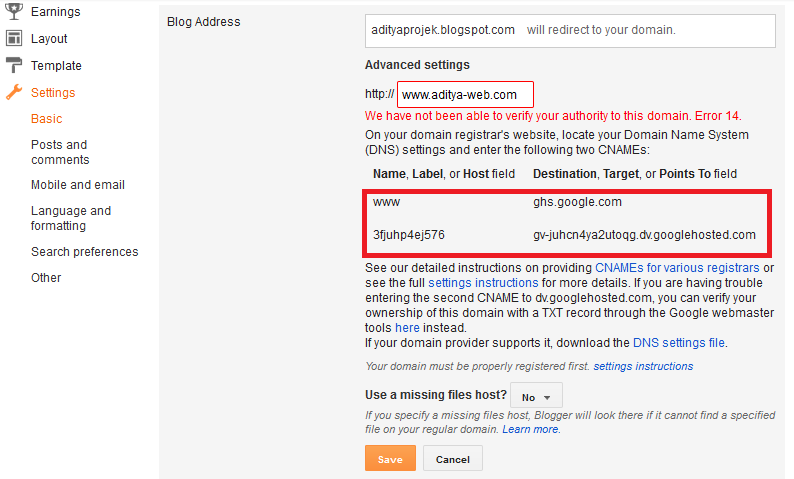
    3. Masukkan nama domain yang sudah sobat pesan di dalam form yang tersedia lalu klik save. Jika muncul error atau warning seperti di bawah ini itu tidak apa - apa alias wajar. Error ini muncul karena kita belum mengatur atau mengkonfigurasi DNS (Domain Name Server) di cpanel domain. Intinya catat dan simpan saja pada bagian yang saya beri kotak warna merah.

     Cara Mengganti Domain .blogspot.com Menjadi .com (Blogger Custom Domain)

    D. Konfigurasi / Pengaturan di Cpanel Domain Idwebhost.com

    1. Kujungi Cpanel Domain di Idwebhost dengan alamat http://idwebhost.com/Hosting_Login. Masukkan alamat email sobat dan password nya. Klik Login.

     Cara Mengganti Domain .blogspot.com Menjadi .com (Blogger Custom Domain)


    2. Pilih Menu Kelola, Kemudian pada nama domain klik Kelola Domain.

     Cara Mengganti Domain .blogspot.com Menjadi .com (Blogger Custom Domain)

    3. Pada Menu Layanan klik Name Servers


    4. Di dalam form isian Name Servers isikan :

    Name Server 1 * : dns1.idwebhost.biz
    Name Server 2 * : dns2.idwebhost.biz
    Name Server 3    : dns3.idwebhost.org
    Name Server 4    : dns4.idwebhost.com

    Lalu klik Update Name Server.


    Nb : Isi dari Name Server 1-4 menyesuaikan tergantung dari penyedia jasa web hosting. Apabila pada kolom ini sudah terisi otomatis maka abaikan saja langsung lanjut ke langkah berikut ini.

    5. Sekarang masih di dalam Menu Layanan klik Manage DNS.

     Cara Mengganti Domain .blogspot.com Menjadi .com (Blogger Custom Domain)

    6. Pada Menu A Record, Klik Tambah A Record.

     Cara Mengganti Domain .blogspot.com Menjadi .com (Blogger Custom Domain)
     Cara Mengganti Domain .blogspot.com Menjadi .com (Blogger Custom Domain)
    Isi ke dalam form diatas dengan Host Name dikosongi saja, Alamat Tujuan IPV4 yakni 216.239.32.21 | 216.239.34.21 | 216.239.36.21 | 216.239.38.21 dan TTL 14400. Ulangi hingga ke empat IP terisi semua, hasilnya seperti berikut ini :

     Cara Mengganti Domain .blogspot.com Menjadi .com (Blogger Custom Domain)

    TTL merupakan kependekan dari Time To Live artinya waktu yang digunakan mengarahkan domain blogspot agar bisa diakses menggunakan domain .com. Dalam hal ini saya memberikan angka 14400 yang berarti proses pergantian domain nya berlangsung selama 14400 detik (kurang lebih 4 jam).

    7. Lanjut ke Menu berikutnya yakni Cname Record. Kemudian klik Tambah CNAME Record. Masukkan Host name dan value yang diberikan oleh Blogger di langkah C-3 diatas. Untuk TTL juga sama diisi 14400.

      Cara Mengganti Domain .blogspot.com Menjadi .com (Blogger Custom Domain)

     Cara Mengganti Domain .blogspot.com Menjadi .com (Blogger Custom Domain)
     
     Cara Mengganti Domain .blogspot.com Menjadi .com (Blogger Custom Domain)

    Jika konfigurasi selesai dilakukan sobat sudah bisa keluar atau Logout dari Cpanel Domain.

    Sampai disini pengaturan DNS bisa dibilang selesai. Namun kita masih belum bisa mengakses domain baru kta sewa ini. Solusinya, silahkan tunggu dulu antara 2 - 4 jam agar baik itu server dan hosting bisa terkoneksi mengarah dengan semestinya. Dan jika waktu menunggu dirasa sudah cukup, lakukan langkah C kembali yakni Pengaturan Dalam Akun Blogspot hingga tidak muncul tulisan error, seperti screenshot di bawah ini.

     Cara Mengganti Domain .blogspot.com Menjadi .com (Blogger Custom Domain)


    Jangan lupa untuk meng check list (mencentang) Redirect namadomain.com to www.namadomain.com agar domain bisa diakses baik menggunakan www maupun tanpa www.

    E. Proses Pergantian Domain / Resolve Domain

    Proses Resolve Domain merupakan proses mengarahkan domain baik antara server tempat kita sewa domain dengan hosting (dalam hal ini Blogger) agar domain blog kita yang tadinya bersubdomain blogspot nantinya diarahkan ke domain .com yang baru kita sewa. Apabila ketika mengakses domain anda terdapat pesan Server Not Found, muncul 404 Google Error dengan gambar robot pecahnya atau pesan pengalihan domain lainnya, tenang saja itu berarti proses resolve alias pergantian nama domain sedang berlangsung. Error tersebut terjadi karena dari blogger nya sendiri belum menemukan server domain kita. Jangka waktu resolve domain umumnya kurang lebih sekitar 2 - 4 jam maksimalnya 24 jam.

    Sedikit tambahan nantinya jika domain .com nya sudah bisa terakses, maka setiap link yang menggunakan .blogspot.com akan otomatis dari server akan mengarahkan ke domain.com kita. Sebagai contoh silahkan sobat ketik alamat www.adityaprojek.blogspot.com di address bar browser, maka secara otomatis akan dialihkan ke domain www.aditya-web.com.


    Sumber :http://www.aditya-web.com/2014/01/tutorial-cara-mengganti-domain.html

    Mempunyai domain pribadi merupakan keinginan bagi sebagian besar orang. Terutama bagi yang berkecimpung di dunia web baik itu webmaster, blogger, bisnis online dsb. Karena ada yang bilang, dengan memiliki domain pribadi, seseorang boleh dibilang mempunyai suatu personal branding atau suatu identitas tersendiri terhadap diri kita di mata orang lain.


    Entah rekan - rekan mau percaya apa tidak iya itu saya kembalikan ke pribadi masing - masing. Karena disini saya akan mengulas dari sisi teknisnya saja saja. Sebenarnya untuk melakukan konfigurasinya tidak sesulit yang kita bayangkan, kesulitan mungkin ditemui karena kita belum tau caranya saja. Maka dari itu pada, kesempatan kali ini saya ingin mencoba memberikan tutorial mengenai tata cara penggantian atau pengubahan bersub domain blogspot.com menjadi .com atau sering kita sebut dengan Blogspot Custom Domain.

    Sumber dari artikel yang saya buat ini adalah pengalaman saya ketika mengubah blog bernama adityaprojek.blogspot.com menjadi aditya-web.com. Langkah-langkahnya lumayan cukup panjang karena yang saya share ini dari awal kita mendaftar dan menyewa domain hingga domain tersebut sampai bisa diakses. Tutorial ini saya share menjadi beberapa bagian sesuai dengan sesuai dengan urutan pengaturan setting domainnya. Semata - mata hanya untuk memudahkan anda terutama yang bagi anda pertama kali meng custom domain. Kalau begitu, Check This Out :
    A. Tahap Persiapan
    Disini saya garis besarkan ada 6 bahan yang perlu disiapkan untuk meng custom domain antara lain :
    1. Web Hosting. Merupakan jasa atau tempat kita dalam menyewa domain .com nantinya. Dalam hal ini, yang saya gunakan adalah jasa dari Webhost Idwebhost.com sudah tidak di ragukan lagi dalam hal pelayanan jasa domain maupun hosting.
    2. Nama Domain. Nama yang akan gunakan di depan domain .com. Misal : adityagaul.com atau adityapunyacerita.com dan lain sebagainya.
    3. Hosting. Hosting yang kita gunakan ialah dari Blogger. Jadi dalam hal ini kita tidak usah memikirkan biaya untuk hosting alias gratis. Mungkin hanya sedikit melakukan sedikit konfigurasi saja yang nanti akan saya coba pandu di step berikutnya.
    4. Koneksi Internet. Wajib tidak perlu dijelaskan.
    5. PC atau Laptop. Wajib tidak perlu dijelaskan.
    6. Uang. Wajib, sebagai pembayaran dari harga sewa domain per tahunnya.
    B. Proses Pendaftaran atau Registrasi Domain.

    1.  Cek Ketersedian Domain. Masuk ke homepage Idwebhost.com kemudian masukkan nama domain yang diinginkan. Jika terdapat tulisan available maka domain tersebut bisa anda sewa. Kemudian klik Beli Domain Saja.

     Cara Mengganti Domain .blogspot.com Menjadi .com (Blogger Custom Domain)

    2. Isi Data Diri. Isilah data diri di form yang tersedia dengan keterangan yang selengkap dan sejelas mungkin. Jika sudah selesai klik CheckOut
     Cara Mengganti Domain .blogspot.com Menjadi .com (Blogger Custom Domain)

     Cara Mengganti Domain .blogspot.com Menjadi .com (Blogger Custom Domain)

    3. Lihat Rekapitulasi Data. Anda akan dihadapkan dengan suatu form yang sudah terisi data diri yang sudah diisikan di step B.2 diatas. Periksa baik - baik ada yang salah apa tidak.
    4. Cek Email. Langkah selanjutnya ialah cek email yang sudah didaftarkan. Pusat Billing Idwebhost akan menginformasikan mengenai detail keterangan cara pengaktifan akun, rincian dan detail pembayaran, rekening tujuan transfer dan juga data diri akun kita.
     Cara Mengganti Domain .blogspot.com Menjadi .com (Blogger Custom Domain)
    5. Bayar Harga Sewa Domain. Besaran biaya yang dibayarkan sesuai dengan yang di cantumkan di dalam email. Pembayaran bisa dilakukan dengan dua cara yakni melalui transfer antar rekening dan apabila sobat berdomisili di Yogyakarta dan kebetulan tidak mempunyai rekening bank bisa membayar nya langsung secara tunai di Kantor Idwebhost di Jl. Perintis Kemerdekaan 33 Yogyakarta 55161.
    6. Konfirmasi Pembayaran. Kalau saya pribadi konfirmasi pembayaran saya infokan ke Customer service di Idwebhost melalui layanan chat nya. Yang diinfokan kurang lebih nama domain yang dipesan, nominal pembayaran serta alamat email kita yang digunakan untuk mendaftar. Bukti slip pembayaran difoto lalu diupload juga tidak apa - apa.


     Cara Mengganti Domain .blogspot.com Menjadi .com (Blogger Custom Domain)

    7. Cek Email. Untuk mengetahui detail pembayaran yang telah dilakukan, bukti pelunasan dan yang terpenting informasi akun di Idwebhost yakni alamat email dan password untuk login di Cpanel Domain Idwebhost.
     Cara Mengganti Domain .blogspot.com Menjadi .com (Blogger Custom Domain)
    Sampai disini apakah sobat menemui kendala? Jika proses administrasi dan pendaftaran akun diatas dirasa sudah beres, mari kita lanjutkan untuk proses konfigurasi domain baik di Blogger maupun di Cpanel Domain Idwebhost. 
    C. Konfigurasi / Pengaturan di Akun Blogger Blogspot
      
    1. Pertama, Login ke dalam akun Blogger => Masuk ke Dashboard => Pilih Menu Setting.
     Cara Mengganti Domain .blogspot.com Menjadi .com (Blogger Custom Domain)

    2. Kemudian Klik Add Custom Domain.


     Cara Mengganti Domain .blogspot.com Menjadi .com (Blogger Custom Domain)

    3. Masukkan nama domain yang sudah sobat pesan di dalam form yang tersedia lalu klik save. Jika muncul error atau warning seperti di bawah ini itu tidak apa - apa alias wajar. Error ini muncul karena kita belum mengatur atau mengkonfigurasi DNS (Domain Name Server) di cpanel domain. Intinya catat dan simpan saja pada bagian yang saya beri kotak warna merah.

     Cara Mengganti Domain .blogspot.com Menjadi .com (Blogger Custom Domain)

    D. Konfigurasi / Pengaturan di Cpanel Domain Idwebhost.com

    1. Kujungi Cpanel Domain di Idwebhost dengan alamat http://idwebhost.com/Hosting_Login. Masukkan alamat email sobat dan password nya. Klik Login.

     Cara Mengganti Domain .blogspot.com Menjadi .com (Blogger Custom Domain)


    2. Pilih Menu Kelola, Kemudian pada nama domain klik Kelola Domain.

     Cara Mengganti Domain .blogspot.com Menjadi .com (Blogger Custom Domain)

    3. Pada Menu Layanan klik Name Servers


    4. Di dalam form isian Name Servers isikan :

    Name Server 1 * : dns1.idwebhost.biz
    Name Server 2 * : dns2.idwebhost.biz
    Name Server 3    : dns3.idwebhost.org
    Name Server 4    : dns4.idwebhost.com

    Lalu klik Update Name Server.


    Nb : Isi dari Name Server 1-4 menyesuaikan tergantung dari penyedia jasa web hosting. Apabila pada kolom ini sudah terisi otomatis maka abaikan saja langsung lanjut ke langkah berikut ini.

    5. Sekarang masih di dalam Menu Layanan klik Manage DNS.

     Cara Mengganti Domain .blogspot.com Menjadi .com (Blogger Custom Domain)

    6. Pada Menu A Record, Klik Tambah A Record.

     Cara Mengganti Domain .blogspot.com Menjadi .com (Blogger Custom Domain)
     Cara Mengganti Domain .blogspot.com Menjadi .com (Blogger Custom Domain)
    Isi ke dalam form diatas dengan Host Name dikosongi saja, Alamat Tujuan IPV4 yakni 216.239.32.21 | 216.239.34.21 | 216.239.36.21 | 216.239.38.21 dan TTL 14400. Ulangi hingga ke empat IP terisi semua, hasilnya seperti berikut ini :

     Cara Mengganti Domain .blogspot.com Menjadi .com (Blogger Custom Domain)

    TTL merupakan kependekan dari Time To Live artinya waktu yang digunakan mengarahkan domain blogspot agar bisa diakses menggunakan domain .com. Dalam hal ini saya memberikan angka 14400 yang berarti proses pergantian domain nya berlangsung selama 14400 detik (kurang lebih 4 jam).

    7. Lanjut ke Menu berikutnya yakni Cname Record. Kemudian klik Tambah CNAME Record. Masukkan Host name dan value yang diberikan oleh Blogger di langkah C-3 diatas. Untuk TTL juga sama diisi 14400.

      Cara Mengganti Domain .blogspot.com Menjadi .com (Blogger Custom Domain)

     Cara Mengganti Domain .blogspot.com Menjadi .com (Blogger Custom Domain)
     
     Cara Mengganti Domain .blogspot.com Menjadi .com (Blogger Custom Domain)

    Jika konfigurasi selesai dilakukan sobat sudah bisa keluar atau Logout dari Cpanel Domain.

    Sampai disini pengaturan DNS bisa dibilang selesai. Namun kita masih belum bisa mengakses domain baru kta sewa ini. Solusinya, silahkan tunggu dulu antara 2 - 4 jam agar baik itu server dan hosting bisa terkoneksi mengarah dengan semestinya. Dan jika waktu menunggu dirasa sudah cukup, lakukan langkah C kembali yakni Pengaturan Dalam Akun Blogspot hingga tidak muncul tulisan error, seperti screenshot di bawah ini.

     Cara Mengganti Domain .blogspot.com Menjadi .com (Blogger Custom Domain)


    Jangan lupa untuk meng check list (mencentang) Redirect namadomain.com to www.namadomain.com agar domain bisa diakses baik menggunakan www maupun tanpa www.

    E. Proses Pergantian Domain / Resolve Domain

    Proses Resolve Domain merupakan proses mengarahkan domain baik antara server tempat kita sewa domain dengan hosting (dalam hal ini Blogger) agar domain blog kita yang tadinya bersubdomain blogspot nantinya diarahkan ke domain .com yang baru kita sewa. Apabila ketika mengakses domain anda terdapat pesan Server Not Found, muncul 404 Google Error dengan gambar robot pecahnya atau pesan pengalihan domain lainnya, tenang saja itu berarti proses resolve alias pergantian nama domain sedang berlangsung. Error tersebut terjadi karena dari blogger nya sendiri belum menemukan server domain kita. Jangka waktu resolve domain umumnya kurang lebih sekitar 2 - 4 jam maksimalnya 24 jam.

    Sedikit tambahan nantinya jika domain .com nya sudah bisa terakses, maka setiap link yang menggunakan .blogspot.com akan otomatis dari server akan mengarahkan ke domain.com kita. Sebagai contoh silahkan sobat ketik alamat www.adityaprojek.blogspot.com di address bar browser, maka secara otomatis akan dialihkan ke domain www.aditya-web.com.


    Sumber :http://www.aditya-web.com/2014/01/tutorial-cara-mengganti-domain.html

    Sunday, April 20, 2014

    Cara Memindahkan Seluruh Postingan dari Blog yang Satu ke Blog yang Lain

    Iwan habib | Sunday, April 20, 2014Sunday, April 20, 2014 | Be the first to comment!
    Blog

    Kali ini ERAFORA akan share cara memindahkan seluruh postingan
    dari blog satu ke
    blog kamu yang lain. Trik ini sangat cocok bagi teman-teman yang ingin mem-backup atau mengkopi seluruh postingan yang ada di blognya. Dengan trik ini teman-teman tidak perlu mengkopi seluruh postingan yang ada di blognya teman-teman secara manual. Coba bayangkan, postingan yang ada di blognya teman-teman jumlahnya sudah ratusan. Wah, jadi capek sekali kalau dikopi secara manual, belum nanti mostingnya perlu tahap-tahap peng-upload-an gambar.


    Mau tau bagai mana caranya, lakukan langkah-langkah berikut:

    • Login ke blogger .
    • Klik Pengaturan lalu pilih lainnya..
    • Klik Ekspor Blog untuk memulai mem-backup/ download seluruh postingan.

    Blog


    • Selanjutnya klik tombol Unduh Blog, yang kemudian akan muncul kotak konfirmasi pen-download-an, dan klik OK.
    Blog

    Untuk tahap peng-backup-an telah selesai. Selanjutnya adalah tahap peng-upload-an/pengimporan hasil backup-an kita tadi ke blog baru atau memang blog yang telah disediakan untuk menyimpan hasil backup-an tadi.
    • Masih di halaman Ekspor Blog,
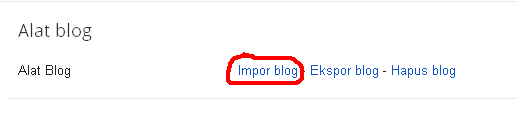
    • Selanjutnya klik Impor Blog.

    Blog

    • Dan anda akan dibawa ke halaman pengimporan atau penguploadan file posting yang kita backup tadi.

    Blog

    • Pilih file posting backup yang telah kita simpan di komputer kita (Sebelum proses pengimporan blog, jangan lupa centang kotak "Terbitkan semua entri yang diimpor secara otomatis").

    Blog

    • Klik tombol Impor Blog
    • Selesai.

    ~Selamat Mencoba~

    Jika sahabat ragu atau ingin konsultasi bisa melalui kotak komentar di bawah.

    Referensi:

    http://kanginanjaya.blogspot.com/2013/03/cara-memindahkan-seluruh-postingan-ke.html

    Blog

    Kali ini ERAFORA akan share cara memindahkan seluruh postingan
    dari blog satu ke
    blog kamu yang lain. Trik ini sangat cocok bagi teman-teman yang ingin mem-backup atau mengkopi seluruh postingan yang ada di blognya. Dengan trik ini teman-teman tidak perlu mengkopi seluruh postingan yang ada di blognya teman-teman secara manual. Coba bayangkan, postingan yang ada di blognya teman-teman jumlahnya sudah ratusan. Wah, jadi capek sekali kalau dikopi secara manual, belum nanti mostingnya perlu tahap-tahap peng-upload-an gambar.


    Mau tau bagai mana caranya, lakukan langkah-langkah berikut:

    • Login ke blogger .
    • Klik Pengaturan lalu pilih lainnya..
    • Klik Ekspor Blog untuk memulai mem-backup/ download seluruh postingan.

    Blog


    • Selanjutnya klik tombol Unduh Blog, yang kemudian akan muncul kotak konfirmasi pen-download-an, dan klik OK.
    Blog

    Untuk tahap peng-backup-an telah selesai. Selanjutnya adalah tahap peng-upload-an/pengimporan hasil backup-an kita tadi ke blog baru atau memang blog yang telah disediakan untuk menyimpan hasil backup-an tadi.
    • Masih di halaman Ekspor Blog,
    • Selanjutnya klik Impor Blog.

    Blog

    • Dan anda akan dibawa ke halaman pengimporan atau penguploadan file posting yang kita backup tadi.

    Blog

    • Pilih file posting backup yang telah kita simpan di komputer kita (Sebelum proses pengimporan blog, jangan lupa centang kotak "Terbitkan semua entri yang diimpor secara otomatis").

    Blog

    • Klik tombol Impor Blog
    • Selesai.

    ~Selamat Mencoba~

    Jika sahabat ragu atau ingin konsultasi bisa melalui kotak komentar di bawah.

    Referensi:

    http://kanginanjaya.blogspot.com/2013/03/cara-memindahkan-seluruh-postingan-ke.html

    Monday, April 14, 2014

    Cara Mengaktifkan Deskripsi Penelusuran Pada Postingan Blogger

    Iwan habib | Monday, April 14, 2014Monday, April 14, 2014 | Be the first to comment!

    Cara Mengaktifkan Deskripsi Penelusuran Pada Postingan Blogger

     
    Assalamu'alaikum teman-teman.

    Kali ini saya akan memberikan tutorial bagaimana cara mengaktifkan deskripsi penelusuran pada postingan.
    Deskripsi Penelusuran ini menurut saya adalah sangat penting, apalagi bagi teman-teman yang fokus pada masalah seo. Karena nantinya #deskripsi yang ditulis dalam postingan ini akan tampil pada hasil laman #pencarian #google, dan bahkan dengan keyword-keyword tertentu deskripsi ini terkadang mampu mengalahkan #keyword judul terhadap situs atau blog lain yang memiliki kualitas seo lebih rendah daripada blog kita. Berikut ini adalah deskripsi postingan yang muncul pada laman pencarian google, yang saya beri kotak merah.
    Deskripsi  Penelusuran google
    oke, Next... Caranya sangat simpel dan mudah.

    Berikut langkah-langkahnya membuat deskripsi Penelusuran pada postingan

    1.Silahkan teman menuju ke manu Setting/Setelan >> Preferensi Penelusuran,
    maka jika deskripsi penelusuran  belum aktif, tampilannya akan seperti gambar di bawah ini
    Cara Mengaktifkan Deskripsi Penelusuran Pada Postingan

    2.Klik Ya untuk mengaktifkan, maka akan tampil Kotak Deskripsi Kosong, nah silakan tulis deskripsi blog sobat di dalam kotak tersebut, kemudian klik Simpan

    Cara Mengaktifkan Deskripsi Penelusuran Pada Postingan

    3. Silakan sobat sekarang membuat postingan baru, maka di dalam posting akan muncul manu deskripsi penelusuran seperti gambar berikut ini. Isi Deskripsi Tersebut saat anda membuat postingan, tentunya deskripsi tersebut berkaitan dengan keyword-keyword terkait yang mau dikejar saat anda membuat artikel.

    Deskripsi penelusuran pada postingan
    Sebenarnya kalo membahas deskripsi penelusuran ini, erat kaitannya dengan pengaktifan robots.txt khusus untuk menghindari Duplicat Content. Mungkin pembahasan ini akan saya bahas pada lain kesempatan pada tutorial khusus  cara mengatasi duplicat content dan ciri blog terdapat duplicat content. Semoga masih bisa bertemu lagi :) salam

    Cara Mengaktifkan Deskripsi Penelusuran Pada Postingan Blogger

     
    Assalamu'alaikum teman-teman.

    Kali ini saya akan memberikan tutorial bagaimana cara mengaktifkan deskripsi penelusuran pada postingan.
    Deskripsi Penelusuran ini menurut saya adalah sangat penting, apalagi bagi teman-teman yang fokus pada masalah seo. Karena nantinya #deskripsi yang ditulis dalam postingan ini akan tampil pada hasil laman #pencarian #google, dan bahkan dengan keyword-keyword tertentu deskripsi ini terkadang mampu mengalahkan #keyword judul terhadap situs atau blog lain yang memiliki kualitas seo lebih rendah daripada blog kita. Berikut ini adalah deskripsi postingan yang muncul pada laman pencarian google, yang saya beri kotak merah.
    Deskripsi  Penelusuran google
    oke, Next... Caranya sangat simpel dan mudah.

    Berikut langkah-langkahnya membuat deskripsi Penelusuran pada postingan

    1.Silahkan teman menuju ke manu Setting/Setelan >> Preferensi Penelusuran,
    maka jika deskripsi penelusuran  belum aktif, tampilannya akan seperti gambar di bawah ini
    Cara Mengaktifkan Deskripsi Penelusuran Pada Postingan

    2.Klik Ya untuk mengaktifkan, maka akan tampil Kotak Deskripsi Kosong, nah silakan tulis deskripsi blog sobat di dalam kotak tersebut, kemudian klik Simpan

    Cara Mengaktifkan Deskripsi Penelusuran Pada Postingan

    3. Silakan sobat sekarang membuat postingan baru, maka di dalam posting akan muncul manu deskripsi penelusuran seperti gambar berikut ini. Isi Deskripsi Tersebut saat anda membuat postingan, tentunya deskripsi tersebut berkaitan dengan keyword-keyword terkait yang mau dikejar saat anda membuat artikel.

    Deskripsi penelusuran pada postingan
    Sebenarnya kalo membahas deskripsi penelusuran ini, erat kaitannya dengan pengaktifan robots.txt khusus untuk menghindari Duplicat Content. Mungkin pembahasan ini akan saya bahas pada lain kesempatan pada tutorial khusus  cara mengatasi duplicat content dan ciri blog terdapat duplicat content. Semoga masih bisa bertemu lagi :) salam

    Sunday, April 13, 2014

    Cara Memasang Meta Tag Google Webmaster Tools dan Bing Webmaster Tools

    Iwan habib | Sunday, April 13, 2014Sunday, April 13, 2014 | Be the first to comment!

    Cara Memasang Meta Tag Google Webmaster Tools dan Bing Webmaster Tools


    #Meta tag menurut saya adalah hal yang paling fundmental dalam sebuah #blog atau #website, karena dengan meta tag ini kita akan memberikan identitas blog kita sendiri, selain itu meta tag juga memiliki banyak fungsi dalam rangka memantau perkembangan blog kita. Misalnya meta tag google webmasertools kita bisa mengetahui perkembangan blog atau website kita baik struktur maupun kesalahan pada struktur blog, sehingga kita bisa melakukan perbaikan jika terdapat kesalahan fatal misalnya Duplikat content maupun duplikat deskripsi yang terdapat pada blog kita.

    Google Webmaster Tools adalah alat yang disediakan oleh Google untuk para Webmaster (pemilik website). Alat ini membantu agar website atau blog kita bisa terpantau dengan maksimal oleh Google, dan di sisi lain memberi laporan yang mendetail tentang blog yang kita kelola. bahkan pemasangan sitemap pada google webmastertools bisa sangat membatu mempercepat index sebuah artikel yang baru kita publish bahkan dalam hitungan kurang dari 1 menit.

    Meta Bing juga sangat bermanfaat bagi para web master, dengan menggunakan bing webmastertools kita bisa mengetahui backlink kompetitor, sehingga kita bisa melakukan hal lebih maksimal untuk perkembangan blog atau kita kelola,

    Biasanya Para Pembuat template sudah memberikan tempat khusus untuk memudahkan para pemakai menempatkan 3 meta tag ini dengan code seperti ini:


    Code yang warna merah nantinya di isi dengan code unik yang kita dapatkan setelah mendaftar baik di google web mastertools, bing maupun Alexa.

    1. Memasang Meta Tag Google Webmaster Tools

    Langkah-langkahnya sebagai berikut:

    A. silakan Masuk ke akun google webmaster tools ,  Jika pertama kali membukanya maka tampilan akan seperti ini biasanya.

    google webmaster tools

    B. Tambahkan Blog Anda pada kotak yang disediakan, Kemudian tampilan akan berubah seperti pada gambar di bawah ini, Saatnya untuk Verivikasi. Klik pada bagian pojok yang dikotak warna merah, kemudian >> Detail Verifikasi
    Verifikasi google webmaster tools
    C. Klik pada tulisan biru Verifikasikan dengan menggunakan metode yang berbeda. Kemudian pilih Tag HTML, Maka akan muncul code Meta tag webmaster tools untuk di verifikasi.
    D. Masukkan code Meta tag tersebut ke dalam template anda yang di sediakan para pembuat template, cari code seperti yang paling atas tadi. Code sebelumya akan terbalik, akan tetapi setelah di simpan dalam template code tersebut akan berubah dengan sendirinya akibat pharse dari template blogger, jika tidak ada code bawaan dari pembuat template seperti di atas, cukup letakkan code verifikasi di bawah code
    di situ banyak code meta tersembunyi, sisipkan saja di dalamnya.

    sebelum: 


    sesudah:

    F. Setelah di simpan ditemplate kini saatnya verifikasi dengan klik kotak verifikasi yang berwarna merah.

    2. Memasang Meta Tag Bing Webmaster Tools

    Untuk memasang Meta Tag bing Webmaster Tools langkah-langkahnya hampir sama dengan cara memasang Meta tag Google webmaster tools

    A. Silakan buka situs Bing Webmaster Tools, Jika sudah punya akun Microsoft silakan langsung Sign In, akan tetapi jika belum, teman-teman harus mendaftarkan dulu pada akun Micrososft Sign Up.

    B. Jika sudah log in tinggal tambahkan blog sobat pada kolom seperti gambar di bawah ini.
    Add meta bing webmaster tools
    C. Klik ADD, maka akan muncul seperti gambar berikut ini
    sitemap meta bing webmaster tools
    F. Jika Mau menambahkan Sitemap, maka tambahkan sitemap seperti berikut ini, letakkan pada colom Add a sitemap, Jangan lupa ganti nama blog sobat.

    Jika artikel blog masih di bawah 500
    http://cyber-islamy.blogspot.com/atom.xml?redirect=false&start-index=1&max-results=500 

    Jika Artikel Blog sudah di atas 500
    http://cyber-islamy.blogspot.com/atom.xml?redirect=false&start-index=501&max-results=1000 

    Jika Artikelblog sudah di atas 1000
    http://cyber-islamy.blogspot.com/atom.xml?redirect=false&start-index=1001&max-results=5000
    maka akan muncul code seperti gambar di bawah ini

    verifikasi meta tag bing webmaster tools

    Cukup copy code yang seperti ini:

    Kemudian letakkan di bawah code Meta Google Webmaster Tools yang sudah di pasang sebelumnya pada template teman-teman tadi, lalu simpan template. Setelah template di simpan, klik VERIFY pada website bing webmaster tools tadi.

    Mudah kan, Demikian Tutorial  Cara Memasang Meta Tag Google Webmaster Tools dan Bing Webmaster Tools, Sebenarnya ada meta tag lain yang juga harus di verifikasi yaitu Meta Tag Alexa dan Meta Tag Pintarest, akan tetapi untuk 2 meta tag tersebut akan saya bahas pada lain kesempatan. Semoga bisa dimengerti dan bermanfaat untuk teman2 semua dan para pembaca pada umumnya...

    Jika ada pertanyaan silakan tulis pada komentar


    Jika Kurang Jelas Kunjungi http://cyber-islamy.blogspot.com/2013/11/Cara.Memasang.Meta.Tag.Google.Webmaster.Tools.dan.Bing.Webmaster.Tools.html

    Cara Memasang Meta Tag Google Webmaster Tools dan Bing Webmaster Tools


    #Meta tag menurut saya adalah hal yang paling fundmental dalam sebuah #blog atau #website, karena dengan meta tag ini kita akan memberikan identitas blog kita sendiri, selain itu meta tag juga memiliki banyak fungsi dalam rangka memantau perkembangan blog kita. Misalnya meta tag google webmasertools kita bisa mengetahui perkembangan blog atau website kita baik struktur maupun kesalahan pada struktur blog, sehingga kita bisa melakukan perbaikan jika terdapat kesalahan fatal misalnya Duplikat content maupun duplikat deskripsi yang terdapat pada blog kita.

    Google Webmaster Tools adalah alat yang disediakan oleh Google untuk para Webmaster (pemilik website). Alat ini membantu agar website atau blog kita bisa terpantau dengan maksimal oleh Google, dan di sisi lain memberi laporan yang mendetail tentang blog yang kita kelola. bahkan pemasangan sitemap pada google webmastertools bisa sangat membatu mempercepat index sebuah artikel yang baru kita publish bahkan dalam hitungan kurang dari 1 menit.

    Meta Bing juga sangat bermanfaat bagi para web master, dengan menggunakan bing webmastertools kita bisa mengetahui backlink kompetitor, sehingga kita bisa melakukan hal lebih maksimal untuk perkembangan blog atau kita kelola,

    Biasanya Para Pembuat template sudah memberikan tempat khusus untuk memudahkan para pemakai menempatkan 3 meta tag ini dengan code seperti ini:


    Code yang warna merah nantinya di isi dengan code unik yang kita dapatkan setelah mendaftar baik di google web mastertools, bing maupun Alexa.

    1. Memasang Meta Tag Google Webmaster Tools

    Langkah-langkahnya sebagai berikut:

    A. silakan Masuk ke akun google webmaster tools ,  Jika pertama kali membukanya maka tampilan akan seperti ini biasanya.

    google webmaster tools

    B. Tambahkan Blog Anda pada kotak yang disediakan, Kemudian tampilan akan berubah seperti pada gambar di bawah ini, Saatnya untuk Verivikasi. Klik pada bagian pojok yang dikotak warna merah, kemudian >> Detail Verifikasi
    Verifikasi google webmaster tools
    C. Klik pada tulisan biru Verifikasikan dengan menggunakan metode yang berbeda. Kemudian pilih Tag HTML, Maka akan muncul code Meta tag webmaster tools untuk di verifikasi.
    D. Masukkan code Meta tag tersebut ke dalam template anda yang di sediakan para pembuat template, cari code seperti yang paling atas tadi. Code sebelumya akan terbalik, akan tetapi setelah di simpan dalam template code tersebut akan berubah dengan sendirinya akibat pharse dari template blogger, jika tidak ada code bawaan dari pembuat template seperti di atas, cukup letakkan code verifikasi di bawah code
    di situ banyak code meta tersembunyi, sisipkan saja di dalamnya.

    sebelum: 


    sesudah:

    F. Setelah di simpan ditemplate kini saatnya verifikasi dengan klik kotak verifikasi yang berwarna merah.

    2. Memasang Meta Tag Bing Webmaster Tools

    Untuk memasang Meta Tag bing Webmaster Tools langkah-langkahnya hampir sama dengan cara memasang Meta tag Google webmaster tools

    A. Silakan buka situs Bing Webmaster Tools, Jika sudah punya akun Microsoft silakan langsung Sign In, akan tetapi jika belum, teman-teman harus mendaftarkan dulu pada akun Micrososft Sign Up.

    B. Jika sudah log in tinggal tambahkan blog sobat pada kolom seperti gambar di bawah ini.
    Add meta bing webmaster tools
    C. Klik ADD, maka akan muncul seperti gambar berikut ini
    sitemap meta bing webmaster tools
    F. Jika Mau menambahkan Sitemap, maka tambahkan sitemap seperti berikut ini, letakkan pada colom Add a sitemap, Jangan lupa ganti nama blog sobat.

    Jika artikel blog masih di bawah 500
    http://cyber-islamy.blogspot.com/atom.xml?redirect=false&start-index=1&max-results=500 

    Jika Artikel Blog sudah di atas 500
    http://cyber-islamy.blogspot.com/atom.xml?redirect=false&start-index=501&max-results=1000 

    Jika Artikelblog sudah di atas 1000
    http://cyber-islamy.blogspot.com/atom.xml?redirect=false&start-index=1001&max-results=5000
    maka akan muncul code seperti gambar di bawah ini

    verifikasi meta tag bing webmaster tools

    Cukup copy code yang seperti ini:

    Kemudian letakkan di bawah code Meta Google Webmaster Tools yang sudah di pasang sebelumnya pada template teman-teman tadi, lalu simpan template. Setelah template di simpan, klik VERIFY pada website bing webmaster tools tadi.

    Mudah kan, Demikian Tutorial  Cara Memasang Meta Tag Google Webmaster Tools dan Bing Webmaster Tools, Sebenarnya ada meta tag lain yang juga harus di verifikasi yaitu Meta Tag Alexa dan Meta Tag Pintarest, akan tetapi untuk 2 meta tag tersebut akan saya bahas pada lain kesempatan. Semoga bisa dimengerti dan bermanfaat untuk teman2 semua dan para pembaca pada umumnya...

    Jika ada pertanyaan silakan tulis pada komentar


    Jika Kurang Jelas Kunjungi http://cyber-islamy.blogspot.com/2013/11/Cara.Memasang.Meta.Tag.Google.Webmaster.Tools.dan.Bing.Webmaster.Tools.html

    Followers

    SEO Reports for 8-espensabu.blogspot.com
    Copyright © 2014 tips and trick Blog. Bloggerized byOzynetwork converted by BloggerTheme9
    Blogger template. Proudly Powered by Blogger.
    back to top