WASPADA TERHADAP APLIKASI AUTOADD & AUTOLIKE DI FACEBOOK
hei shbat , dunia maya facebook merupakan jejaring sosial tempat mencari
teman , sahabat , game ataupun menggunakan aplikasi pihak ketiga , oya
ngomongi aplikasi pihak , waspada lah karena terhadap aplikasi pihak
ketiga , karena keamanan akun fb anda bahaya , bisa di hack oleh
aplikasi teserbut , baru-baru ini ada aplikasi yang bisa menambah teman
secara otomatis atau AUTO ADD , AUTOLIKE , atau mengubah tampilan fb
baru , saya sarankan jangan memakai aplikasi teserbut karena sangat
bahaya buat akun fb anda & defender komputer , laptop , hp atau
gadget anda
bila kita mengklik link tersebut aplikasi meminta semua informasi data
kontak fb anda , & terdapat virus malware yang dapat menyusup
melalui link tersebut , gak mau kan akun anda di hack ataupun di ambil
alih oleh orang yang tak bertanggung jawab nah saya akan memberi tips
& trick agar akun fb anda. aman & terhindar dari virus
malware melalui aplikasi autoadd, autolike ataupun ,tampilan fb baru
2013 , atau aplikasi pihak ketiga fb yang lainnya
1. jangan sembarangan menggunakan aplikasi ketiga
2.apabila bila anda ingin menggunakan aplikasi pihak ketiga fb ,
pastikan itu adalah aplikasi yang tak meminta semua informasi data akun
anda
3. jangan mengklik link ataupun membuka link tersebut bila ingin akun
anda aman dan tak mau kena virus malware yang sudah inject malware ,
4.apabila anda sudah menggunakan aplikasi tersebut anda segera cabut hak aplikasi tersebut dari fb anda
semoga bermanfaat & share ke temen-temen fb anda , klik like programmkomputer & follow twitter saya ya
WASPADA TERHADAP APLIKASI AUTOADD & AUTOLIKE DI FACEBOOK
hei shbat , dunia maya facebook merupakan jejaring sosial tempat mencari
teman , sahabat , game ataupun menggunakan aplikasi pihak ketiga , oya
ngomongi aplikasi pihak , waspada lah karena terhadap aplikasi pihak
ketiga , karena keamanan akun fb anda bahaya , bisa di hack oleh
aplikasi teserbut , baru-baru ini ada aplikasi yang bisa menambah teman
secara otomatis atau AUTO ADD , AUTOLIKE , atau mengubah tampilan fb
baru , saya sarankan jangan memakai aplikasi teserbut karena sangat
bahaya buat akun fb anda & defender komputer , laptop , hp atau
gadget anda
bila kita mengklik link tersebut aplikasi meminta semua informasi data
kontak fb anda , & terdapat virus malware yang dapat menyusup
melalui link tersebut , gak mau kan akun anda di hack ataupun di ambil
alih oleh orang yang tak bertanggung jawab nah saya akan memberi tips
& trick agar akun fb anda. aman & terhindar dari virus
malware melalui aplikasi autoadd, autolike ataupun ,tampilan fb baru
2013 , atau aplikasi pihak ketiga fb yang lainnya
1. jangan sembarangan menggunakan aplikasi ketiga
2.apabila bila anda ingin menggunakan aplikasi pihak ketiga fb ,
pastikan itu adalah aplikasi yang tak meminta semua informasi data akun
anda
3. jangan mengklik link ataupun membuka link tersebut bila ingin akun
anda aman dan tak mau kena virus malware yang sudah inject malware ,
4.apabila anda sudah menggunakan aplikasi tersebut anda segera cabut hak aplikasi tersebut dari fb anda
semoga bermanfaat & share ke temen-temen fb anda , klik like programmkomputer & follow twitter saya ya
Cara Membuat Membagi Partisi Baru di Pc Laptop
anda ingin membuat ruang kosong untuk hardisk atau membuat atau membagi partisi baru di pc laptop ?
ya disini saya akan berbagi cara membuat atau membagi partisi kosong
atau baru untuk menyimpan file-file anda dengan format NTFS atau FAT32
,membuat partisi kosong ataupun membagi partisi bisa juga untuk
mengisntall 2 0S dalam satu pc & laptop agar os tersebut tak menimpa
os satunya seperti saya memakai 2 os dalam 1 laptop windows 7 &
linux GNU DEBIAN , saya akan berbagi caranya untuk membuat atau membagi
partisi di windows xp ,vista ,7 , yuhu caranya gampang ikuti tutorial
dibawah ini
1.buka start >> klik kanan my computer
2.pilih manage
3.pilih storage >> disk management
4.pilih partisi yang akan anda bagi partisinya terus klik kanan partisi tersebut
5. pilih shrink volume
6.saya akan membuat partisi 30000MB (terserah anda) di enter the amount of space to shrink in Mb
7.trus klik shrink
8.sekarang kita anda mengubah format disk yg kita buat pilih disk yang anda bagi tadi >>klik kanan pilih New Simple Volume
8. pilih next
9.partisi kita buat tadi akn tampil terus pilih next
10.pilih salah satu disk anda inginkan , contoh "D" >>NEXT
11. pilih format disk anda NTFS sesuai dengan komputer anda >> next
12.terakhir finish
Dan sekarang cek partisi baru anda sudah anda tinggal anda ganti nama
disk tersebut selesai. semoga bermanfaat & selamat mencoba
Cara Membuat Membagi Partisi Baru di Pc Laptop
anda ingin membuat ruang kosong untuk hardisk atau membuat atau membagi partisi baru di pc laptop ?
ya disini saya akan berbagi cara membuat atau membagi partisi kosong
atau baru untuk menyimpan file-file anda dengan format NTFS atau FAT32
,membuat partisi kosong ataupun membagi partisi bisa juga untuk
mengisntall 2 0S dalam satu pc & laptop agar os tersebut tak menimpa
os satunya seperti saya memakai 2 os dalam 1 laptop windows 7 &
linux GNU DEBIAN , saya akan berbagi caranya untuk membuat atau membagi
partisi di windows xp ,vista ,7 , yuhu caranya gampang ikuti tutorial
dibawah ini
1.buka start >> klik kanan my computer
2.pilih manage
3.pilih storage >> disk management
4.pilih partisi yang akan anda bagi partisinya terus klik kanan partisi tersebut
5. pilih shrink volume
6.saya akan membuat partisi 30000MB (terserah anda) di enter the amount of space to shrink in Mb
7.trus klik shrink
8.sekarang kita anda mengubah format disk yg kita buat pilih disk yang anda bagi tadi >>klik kanan pilih New Simple Volume
8. pilih next
9.partisi kita buat tadi akn tampil terus pilih next
10.pilih salah satu disk anda inginkan , contoh "D" >>NEXT
11. pilih format disk anda NTFS sesuai dengan komputer anda >> next
12.terakhir finish
Dan sekarang cek partisi baru anda sudah anda tinggal anda ganti nama
disk tersebut selesai. semoga bermanfaat & selamat mencoba
Cara Membersihkan Virus Shortcut Di komputer ,Flashdisk Tanpa Antivirus
Viru Shortcut/Ramnit adalah virus yang paling sukses menyebar di tahun
2011, dengan
kemampuan update layaknya program antivirus Ramnit berhasil mengecoh
system scanner program antivirusVirus yang muncul akhir bulan Januari
2011 ini mempunyai kemampuan
untuk menginjeksi file yang mempunyai ekstensi EXE dan DLL baik berupa
file program aplikasi maupun file system Windows. cukup jelas penjelasan
virus shortcut langsung aja disini saya akan berbagi trik cara
membersihkan virus shortcut tanpa antivirus di komputer , flasdisk anda.
berikut saya memberi contoh untuk membersihkan virus shortcut di
flashdisk :
1. buka RUN pada komputer anda
2.ketik cmd kemudian Ok / Enter
3.Masuk ke drive Flashdisknya misalnya di drive E (tergantung drive flashdisknya muncul )dengan cara ketik E: lalu enter
4. Ketik attrib -s -r -h /s /d lalu enter iitu perintah untuk mengembalikan folder yang terkena virus shortcut
5.kemudian lihat folder asli anda kembali lgi tinggal hapus aja folder shortcut anda
Sama saja kok cara membersihkan virus shortcut di komputer. Semoga
Bermanfaat don't forget follow twitter me , blog , andthen join us
fanspage Programm komputer
Cara Membersihkan Virus Shortcut Di komputer ,Flashdisk Tanpa Antivirus
Viru Shortcut/Ramnit adalah virus yang paling sukses menyebar di tahun
2011, dengan
kemampuan update layaknya program antivirus Ramnit berhasil mengecoh
system scanner program antivirusVirus yang muncul akhir bulan Januari
2011 ini mempunyai kemampuan
untuk menginjeksi file yang mempunyai ekstensi EXE dan DLL baik berupa
file program aplikasi maupun file system Windows. cukup jelas penjelasan
virus shortcut langsung aja disini saya akan berbagi trik cara
membersihkan virus shortcut tanpa antivirus di komputer , flasdisk anda.
berikut saya memberi contoh untuk membersihkan virus shortcut di
flashdisk :
1. buka RUN pada komputer anda
2.ketik cmd kemudian Ok / Enter
3.Masuk ke drive Flashdisknya misalnya di drive E (tergantung drive flashdisknya muncul )dengan cara ketik E: lalu enter
4. Ketik attrib -s -r -h /s /d lalu enter iitu perintah untuk mengembalikan folder yang terkena virus shortcut
5.kemudian lihat folder asli anda kembali lgi tinggal hapus aja folder shortcut anda
Sama saja kok cara membersihkan virus shortcut di komputer. Semoga
Bermanfaat don't forget follow twitter me , blog , andthen join us
fanspage Programm komputer
Bagi sahabat yang menggunakan jasa layanan speedy atau sejenisnya
mungkin terkadang saat berselancar di dunia maya tiba-tiba tidak bisa
membuka salah satu situs, atau situs tersebut terblokir justru yang
muncul adalah situs internet positif atau http://internet-positif.org.
kurang lebih muncul tulisan seperti gambar berikut.
saya juga pernah mengalaminya kemudian saya pun bropwsing sana sini di
google dengan kata kunci "cara membobol situs yang di blokir" atau "
cara menembus internet positif indonesia" wow ternyata banyak sekali
yang telah membuat postingan seperti yang saya buat ini.
1. Menggunakan Anonymox
namun saya menemukan cara yang sya pikir sangat simpel dan mudah, tdiak
ribet ganti proxy dns dan sebagianya cukup download anonymo X 1.0.1
kemudian instal di mozila fire fox anda dan selamat anda bisa
menjelajahi tanpa terblokir internet positif Indonesia.
syarat : menggunakan browser mozila fire fox
anda bisa mendownload a
nonymo X 1.0.1 klik disini
2. menganti proxy
jika cara di atas masih juga tidak bisa maka
uninstal anonyox anda kemudian anda bisa menggunakan cara selanjtunya
adalah mengganti proxy, kalau saya pribadi sih langsung pilih yang
otomatis saja, jika salah satu di blok maka secara otomatis browser kita
menggunakan proxy yang bisa di gunakan kurang lebih pengaturannya
seperti screen shot berikut.
3. ganti DNS
lengkapi cara nomor 2 dengan mengganti dns pada jaringan yang anda pakai. seperti screen shot berikut.
Bagi sahabat yang menggunakan jasa layanan speedy atau sejenisnya
mungkin terkadang saat berselancar di dunia maya tiba-tiba tidak bisa
membuka salah satu situs, atau situs tersebut terblokir justru yang
muncul adalah situs internet positif atau http://internet-positif.org.
kurang lebih muncul tulisan seperti gambar berikut.
saya juga pernah mengalaminya kemudian saya pun bropwsing sana sini di
google dengan kata kunci "cara membobol situs yang di blokir" atau "
cara menembus internet positif indonesia" wow ternyata banyak sekali
yang telah membuat postingan seperti yang saya buat ini.
1. Menggunakan Anonymox
namun saya menemukan cara yang sya pikir sangat simpel dan mudah, tdiak
ribet ganti proxy dns dan sebagianya cukup download anonymo X 1.0.1
kemudian instal di mozila fire fox anda dan selamat anda bisa
menjelajahi tanpa terblokir internet positif Indonesia.
syarat : menggunakan browser mozila fire fox
anda bisa mendownload a
nonymo X 1.0.1 klik disini
2. menganti proxy
jika cara di atas masih juga tidak bisa maka
uninstal anonyox anda kemudian anda bisa menggunakan cara selanjtunya
adalah mengganti proxy, kalau saya pribadi sih langsung pilih yang
otomatis saja, jika salah satu di blok maka secara otomatis browser kita
menggunakan proxy yang bisa di gunakan kurang lebih pengaturannya
seperti screen shot berikut.
3. ganti DNS
lengkapi cara nomor 2 dengan mengganti dns pada jaringan yang anda pakai. seperti screen shot berikut.
Assalamualaikum.. :)
Hallo sobat.. -,-
Oke, langsung saja. Kali ini saya akan sedikit share pengalaman saya
tentang "MEMBOBOL INTERNET POSITIF". Sedih banget kan? kalo ada situs
yang anda inginkan di blokir sama telkomnya? Apalagi klo situsnya berbau
porno. Biasanya ini dialami sama pemakai Layanan Telkom Speedy. Oke
saja. Langsung aja guys ke caranya ya.. Ada dua cara sob.. pilih aja
sesuai kebutuhan sobat.
****Cara satu****
Cara ini bisa diterapin pada modem speedy yang hanya diterapin di "SATU"
komputer saja (yaitu yang di setting). Kalo yang mau diterapin langsung
ke semua komputer bisa pakek cara ke "DUA".
Langkahnya :
- Start--Control Panel--Network and Internet--Network to Sharing
Center--Change Adapter Settings(sebelah kiri)--Klik kanan pada network
yang anda gunakan--Klik Properties.

(klik untuk memperbesar gambar)
- Klik "Internet Protocol Version 4" (Klik di namanya bukan di centangnya)--Dan klik Properties
(klik untuk memperbesar gambar)
- Pilih tab General--Centang ke "Use the following dns server addresses"
- Isi 2 kotak bawah dengan ; Prefered : 8.8.4.4 Alternate : 203.130.208.18
- Klik OK--Close

(klik untuk memperbesar gambar)
***Cara kedua***
Jika cara ini diterapkan, semua PC yang connect bebas tanpa internet
positif (kusus pengguna LAN) jika anda memakai computer warnet mending
pakek cara pertama bos..
- Kunjungi link ini : Telkom
- Masukkan Username : admin Pasword : admin
- Klik Interface Setup
- LAN
- DNS Relay pilih "Use user dicovered DNS Server Only"
- Isi Primary : 8.8.4.4 Secondary : 203.130.208.18
- Klik Save.
Selesai. Begitulah caranya.. maaaf klo cara yang saya pakai agak ribet.
Terimakasih.. Semoga membantu.. :)
Assalamualaikum.. :)
Hallo sobat.. -,-
Oke, langsung saja. Kali ini saya akan sedikit share pengalaman saya
tentang "MEMBOBOL INTERNET POSITIF". Sedih banget kan? kalo ada situs
yang anda inginkan di blokir sama telkomnya? Apalagi klo situsnya berbau
porno. Biasanya ini dialami sama pemakai Layanan Telkom Speedy. Oke
saja. Langsung aja guys ke caranya ya.. Ada dua cara sob.. pilih aja
sesuai kebutuhan sobat.
****Cara satu****
Cara ini bisa diterapin pada modem speedy yang hanya diterapin di "SATU"
komputer saja (yaitu yang di setting). Kalo yang mau diterapin langsung
ke semua komputer bisa pakek cara ke "DUA".
Langkahnya :
- Start--Control Panel--Network and Internet--Network to Sharing
Center--Change Adapter Settings(sebelah kiri)--Klik kanan pada network
yang anda gunakan--Klik Properties.
(klik untuk memperbesar gambar)
- Klik "Internet Protocol Version 4" (Klik di namanya bukan di centangnya)--Dan klik Properties
(klik untuk memperbesar gambar)
- Pilih tab General--Centang ke "Use the following dns server addresses"
- Isi 2 kotak bawah dengan ; Prefered : 8.8.4.4 Alternate : 203.130.208.18
- Klik OK--Close
(klik untuk memperbesar gambar)
***Cara kedua***
Jika cara ini diterapkan, semua PC yang connect bebas tanpa internet
positif (kusus pengguna LAN) jika anda memakai computer warnet mending
pakek cara pertama bos..
- Kunjungi link ini : Telkom
- Masukkan Username : admin Pasword : admin
- Klik Interface Setup
- LAN
- DNS Relay pilih "Use user dicovered DNS Server Only"
- Isi Primary : 8.8.4.4 Secondary : 203.130.208.18
- Klik Save.
Selesai. Begitulah caranya.. maaaf klo cara yang saya pakai agak ribet.
Terimakasih.. Semoga membantu.. :)
Kali ini ERAFORA akan share cara memindahkan seluruh postingan
dari blog satu ke
blog
kamu yang lain. Trik ini sangat cocok bagi teman-teman yang ingin
mem-backup atau mengkopi seluruh postingan yang ada di blognya. Dengan
trik ini teman-teman tidak perlu mengkopi seluruh postingan yang ada di
blognya teman-teman secara manual. Coba bayangkan, postingan yang ada di
blognya teman-teman jumlahnya sudah ratusan. Wah, jadi capek sekali
kalau dikopi secara manual, belum nanti mostingnya perlu tahap-tahap
peng-upload-an gambar.
Mau tau bagai mana caranya, lakukan langkah-langkah berikut:
- Login ke blogger .
- Klik Pengaturan lalu pilih lainnya..
- Klik Ekspor Blog untuk memulai mem-backup/ download seluruh postingan.
- Selanjutnya klik tombol Unduh Blog, yang kemudian akan muncul kotak konfirmasi pen-download-an, dan klik OK.
Untuk
tahap peng-backup-an telah selesai. Selanjutnya adalah tahap
peng-upload-an/pengimporan hasil backup-an kita tadi ke blog baru atau
memang blog yang telah disediakan untuk menyimpan hasil backup-an tadi.
- Masih di halaman Ekspor Blog,
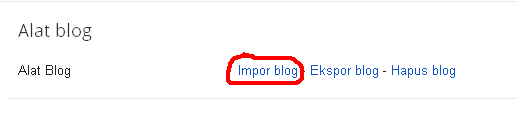
- Selanjutnya klik Impor Blog.
- Dan anda akan dibawa ke halaman pengimporan atau penguploadan file posting yang kita backup tadi.
- Pilih
file posting backup yang telah kita simpan di komputer kita (Sebelum
proses pengimporan blog, jangan lupa centang kotak "Terbitkan semua
entri yang diimpor secara otomatis").
- Klik tombol Impor Blog
- Selesai.
~Selamat Mencoba~
Jika sahabat ragu atau ingin konsultasi bisa melalui kotak komentar di bawah.
Referensi:
http://kanginanjaya.blogspot.com/2013/03/cara-memindahkan-seluruh-postingan-ke.html
Kali ini ERAFORA akan share cara memindahkan seluruh postingan
dari blog satu ke
blog
kamu yang lain. Trik ini sangat cocok bagi teman-teman yang ingin
mem-backup atau mengkopi seluruh postingan yang ada di blognya. Dengan
trik ini teman-teman tidak perlu mengkopi seluruh postingan yang ada di
blognya teman-teman secara manual. Coba bayangkan, postingan yang ada di
blognya teman-teman jumlahnya sudah ratusan. Wah, jadi capek sekali
kalau dikopi secara manual, belum nanti mostingnya perlu tahap-tahap
peng-upload-an gambar.
Mau tau bagai mana caranya, lakukan langkah-langkah berikut:
- Login ke blogger .
- Klik Pengaturan lalu pilih lainnya..
- Klik Ekspor Blog untuk memulai mem-backup/ download seluruh postingan.
- Selanjutnya klik tombol Unduh Blog, yang kemudian akan muncul kotak konfirmasi pen-download-an, dan klik OK.
Untuk
tahap peng-backup-an telah selesai. Selanjutnya adalah tahap
peng-upload-an/pengimporan hasil backup-an kita tadi ke blog baru atau
memang blog yang telah disediakan untuk menyimpan hasil backup-an tadi.
- Masih di halaman Ekspor Blog,
- Selanjutnya klik Impor Blog.
- Dan anda akan dibawa ke halaman pengimporan atau penguploadan file posting yang kita backup tadi.
- Pilih
file posting backup yang telah kita simpan di komputer kita (Sebelum
proses pengimporan blog, jangan lupa centang kotak "Terbitkan semua
entri yang diimpor secara otomatis").
- Klik tombol Impor Blog
- Selesai.
~Selamat Mencoba~
Jika sahabat ragu atau ingin konsultasi bisa melalui kotak komentar di bawah.
Referensi:
http://kanginanjaya.blogspot.com/2013/03/cara-memindahkan-seluruh-postingan-ke.html